公式ガイド / 初期設定
Shadowrocket はじめての設定
サーバーの追加からルーティングの確認まで、順番に操作し、各手順の結果を確認してから次へ進みます。
手順 01 / サーバーの準備
サーバーを追加またはサブスクリプションを読み込む
Shadowrocketを開き、画面下部のHomeに進みます。まず手元の情報の種類を確認してください。サブスクリプションURLは通常、複数のサーバー情報を取得するために使います。個別サーバーの情報には、プロトコル、アドレス、ポート、認証パラメーターがそれぞれ記載されています。どちらか一方の方法を選べばよく、先に手動で追加してから、同じ項目をサブスクリプションで読み込み直す必要はありません。
手動で追加:Typeを選び、項目を入力
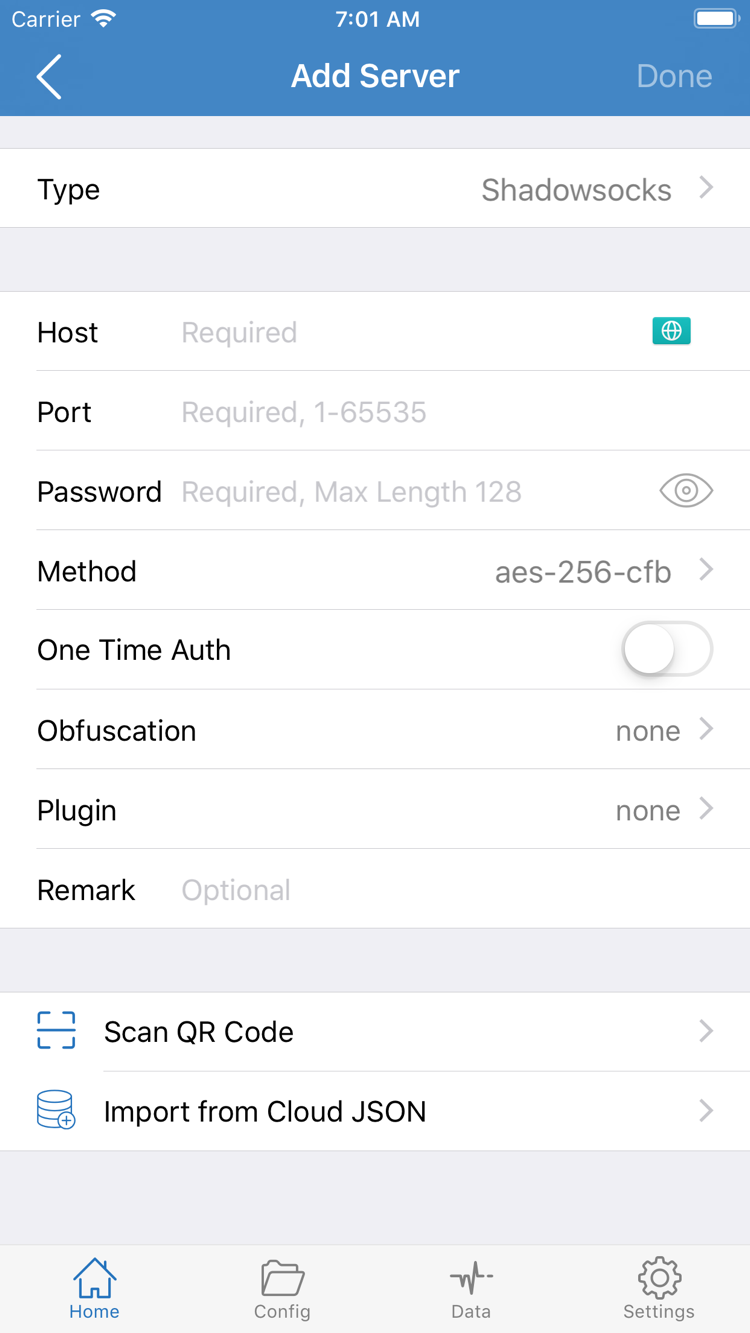
Homeの右上にあるプラスボタンをタップし、Add Serverを開きます。まずTypeで、手元の情報に明記されたプロトコルを選びます。プロトコルによって、次に表示される項目が異なります。Shadowsocksの場合は、Hostにサーバーのドメイン名またはIPアドレス、Portにポート番号を入力します。次にPasswordを入力し、Methodで契約先指定の方式を選びます。アドレスとポートは別々に入力し、URLのプレフィックスやパス、ポート番号をまとめてHostに貼り付けないでください。パラメーターをコピーした後、先頭や末尾に余分な空白や改行がないか確認します。
各項目が元の情報と一致していることを確認して保存し、Homeに戻ってSERVERの下に項目が表示されているか確認します。アドレスとポートだけがわかり、Typeや認証パラメーターが不明な場合は、契約先に確認してください。不足項目を別のプロトコルの例で補わないでください。右側の画面にあるScan QR CodeとImport from Cloud JSONは別の読み込み方法です。手動入力の場合は使用する必要はありません。
サブスクリプションを読み込む:保存後にSERVERを確認
サブスクリプションURLを入手した場合は、Homeでプラスボタンをタップし、Add ServerのTypeからSubscribeを選んで、完全なURLをURL欄に貼り付けて保存します。URLに含まれるパスやクエリパラメーターは変更せず、契約先のログインページのアドレスを代わりに使わないでください。Homeに戻ってサブスクリプションが読み込まれるまで待ち、SERVERの下で該当するグループを開き、項目があるか確認します。サブスクリプションURLにアクセス認証情報が含まれる場合があります。スクリーンショットやログと一緒に公開しないでください。
選択できるサーバーが表示されたら、Global Routingの設定に進みます。グループ名だけが表示され、中にサーバーがない場合は、まず読み込みの問題を解決してください。接続スイッチを何度も切り替えても、空のグループに項目が追加されることはありません。
手順 02 / 通信の処理方法を指定
Global Routingモードを選ぶ
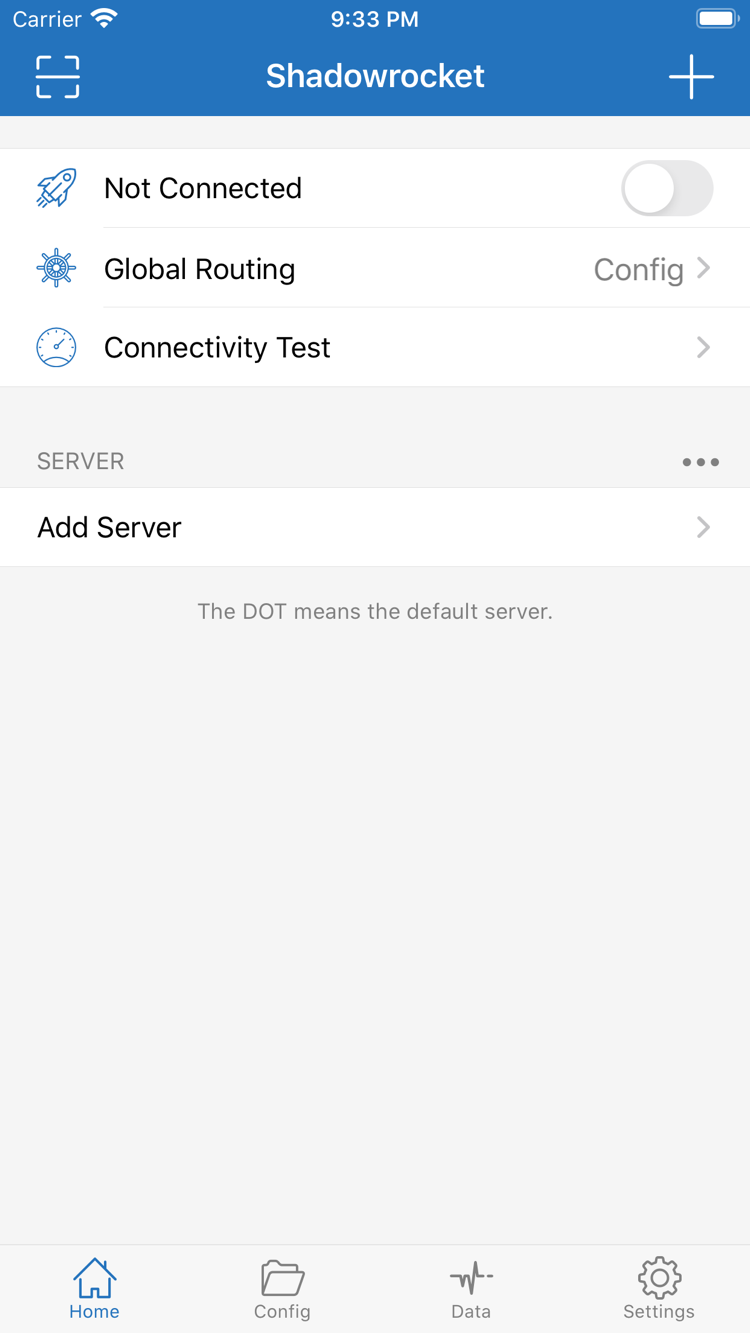
HomeでGlobal Routingをタップします。ここではクライアントが接続を処理する際の通信方法を決めます。サーバーの追加や、SERVERで選択した項目の変更は行いません。宛先ごとにプロキシ経由と直接接続を使い分ける場合は、通常Configを選択し、使用する設定ファイルが意図したものか確認してください。
- Config:現在の設定ファイルにあるルールに従って、通信の処理方法を選びます。宛先ごとにプロキシ経由と直接接続を分けられ、すべてのリクエストを同じ経路にする必要はありません。
- Proxy:クライアントが処理する通信をプロキシ経由にします。初期確認では一時的にこのモードに切り替え、選択したサーバーでテスト対象に接続できるか確認してから、元のモードに戻せます。
- Direct:クライアントが処理する通信を、選択したプロキシサーバーを経由せずに直接接続します。比較確認に使えますが、Homeの接続スイッチをオフにする操作ではありません。
Configを使う前に現在のファイルを確認
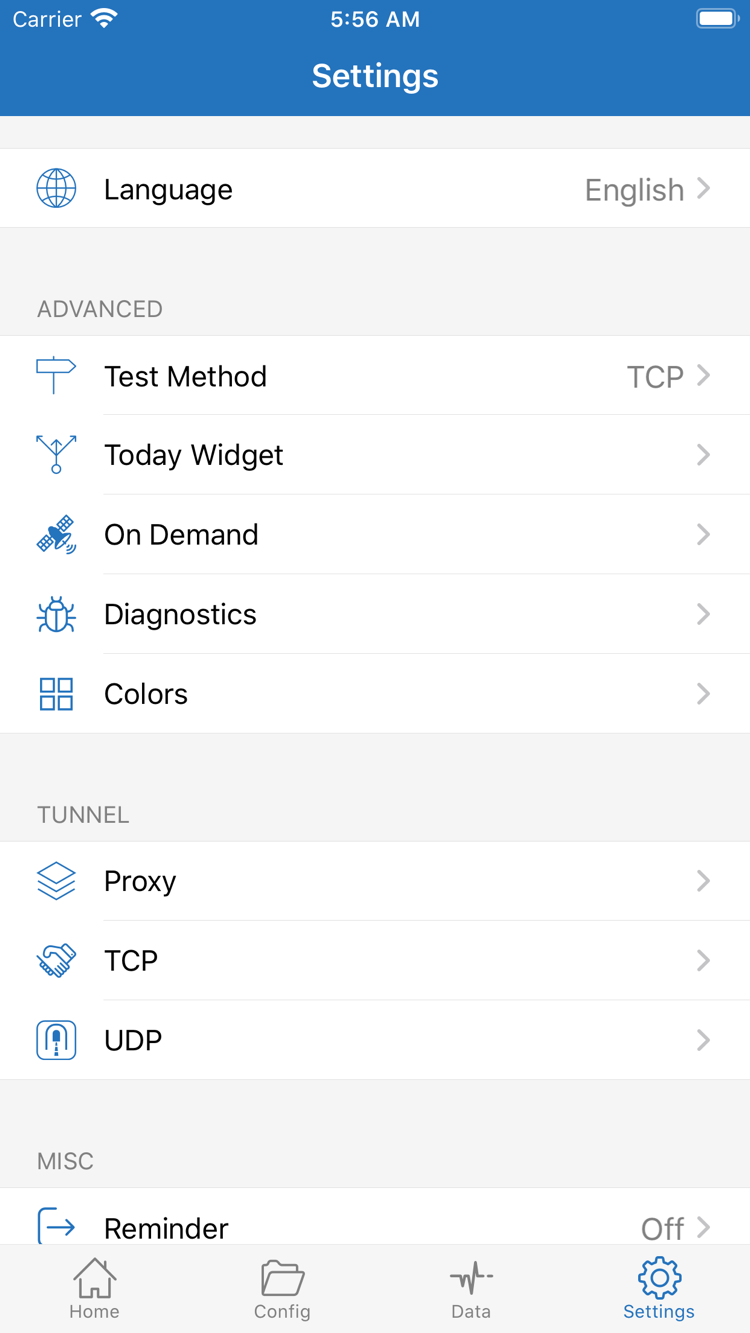
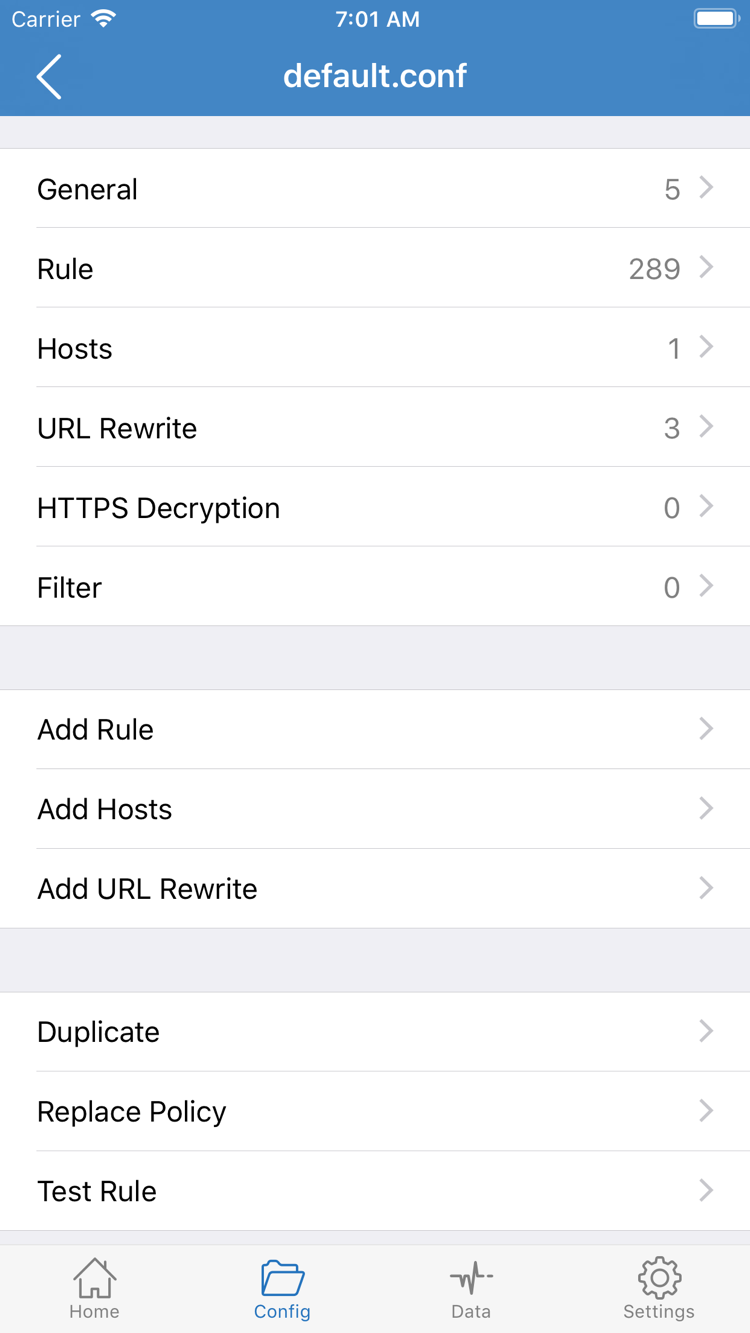
Global RoutingのConfigはモードの1つで、画面下部のConfigは設定ファイルを管理するページです。Configモードを選んだら、画面下部のConfigで現在有効なファイルを確認します。編集画面にはGeneral、Rule、Hostsなどのセクションがあります。初回接続時は、現在のファイルを表示していることを確認し、Ruleでテスト対象に適用される処理を確認してください。一時的にルールを変更するためにAdd Ruleをタップする必要はありません。
初回確認では、ルールを変更しながらサーバーも切り替えることは避けてください。2か所を同時に変更すると、対象に再びアクセスできても、どの変更が有効だったのか判断しにくくなります。モードを選んだらHomeに戻り、Global Routingに選択した値が表示されていることを確認してから接続します。
手順 03 / 接続を確立
Homeの接続スイッチをオンにする
Homeに戻り、SERVERの下で追加したサーバーをタップします。サブスクリプションを読み込んだ場合は、該当するグループを開いてから、その中の項目を1つ選びます。サーバーが一覧に表示されていても、テストする項目が選択済みとは限りません。操作前に項目名を控えておけば、問題が起きたときに同じ項目で再テストできます。
Home上部のNot Connectedの横にあるスイッチをタップします。初回接続時、システムからShadowrocketによるVPN構成の追加を許可するよう求められる場合があります。スイッチをタップした直後にShadowrocketから表示された要求であることを確認してから許可してください。システムからデバイスの認証を求められた場合は、画面の指示に従って操作します。この手順は、クライアントが接続を確立できるようシステムに許可するものです。システムのダイアログにサブスクリプションURLやサーバーのパスワードを入力する必要はありません。
確認が完了したらHomeに戻り、状態が更新されるまで待ちます。上部の表示がNot ConnectedからConnectedに変わったら、Global Routingが手順2で選んだモードのままか確認します。別のVPNがすでに動作している場合は、該当するアプリで切断してからShadowrocketに戻り、再度試してください。別の接続状態を今回の結果と取り違えないためです。テストのために、デバイスに登録済みのVPN構成をむやみに削除しないでください。
以前に許可しなかった場合は、Homeでスイッチを再度オンにし、システムからもう一度確認を求められるか見てください。スイッチをオンにしてすぐ戻る場合は、何度もタップせず、ダイアログが表示されたか、許可済みか、サーバーを選択する前後のどちらで戻ったかを記録し、手順5に沿って原因を確認します。Connectedと表示されても、確認できるのはクライアントが接続を確立したことだけです。サーバーが利用可能か、特定の宛先に想定どおりのルーティングが行われるかは、次の手順で個別に確認します。
手順 04 / 実際の接続を確認
Connectivity Testと実際の通信を照合する
手順3と同じネットワーク、サーバー、Global Routingモードを維持します。HomeでConnectivity Testをタップし、今回の結果が返るまで待ってから、対象の項目が先ほど選択したサーバーか確認してください。結果が表示されれば、その項目が現在のテスト方法に応答したことを示しますが、すべてのWebサイトに正常にアクセスできるとは限りません。反対に、1回タイムアウトしただけで接続が切断されたとは限らず、テスト対象自体が応答しなかった可能性もあります。
現在のモードに合わせてテスト対象を選ぶ
Configを選択している場合は、ブラウザーで使い慣れた2つの宛先を開きます。1つは現在のルールでプロキシ経由になるはずのもの、もう1つは直接接続になるはずのものを選びます。比較するときは、ルールが実際に照合するドメインを基準にしてください。1つのページが他のドメインにもコンテンツを要求する場合があるため、ページが開いてもすべてのリクエストが同じ方法で処理されたとは限りません。キャッシュされた内容を新しい接続結果と誤認しないよう、ページを再読み込みできます。特定の宛先にプロキシ経由で接続できるかだけを確認したい場合は、同じサーバーを維持したままProxyに一時的に切り替えて再試行し、その後Configに戻します。
Directを選択している場合、現在の結果で確認できるのは、直接接続で対象に到達できるかどうかです。プロキシ接続が成功した証拠にはなりません。テスト後はHomeに戻り、スイッチとモードが普段の使用状況に合っているか確認します。Connectivity Testが応答し、実際の宛先にもアクセスできても、どのルールが適用されたか判断できない場合は、使い方ガイドのルールと接続確認の項目を参照してください。そのためにサブスクリプションを読み込み直す必要はありません。
手順 05 / 問題の箇所を特定
症状に応じて接続の問題を解決する
SERVERに項目がない:まず読み込みを確認
サブスクリプショングループが空の場合は、貼り付けたURLが完全か、TypeでSubscribeを選択したか、デバイスがネットワークに接続できるかを確認します。URLが最新だと確認できているのに、更新後も項目がない場合は、URLが有効か、返される内容がクライアントに対応しているか、契約先に確認してください。手動で追加した項目が見つからない場合は、Add Serverに戻り、必須項目がすべて入力され、保存が完了しているか確認します。実際のサーバーが表示されてから、接続モードを確認してください。
スイッチが戻る・自動再接続する:権限とオンデマンド動作を確認
システムのVPN構成の確認を完了していない場合は、Homeから接続をもう一度開始します。VPNの許可済みなのに、手動で切断した後に再接続する場合は、SettingsでOn Demandが有効か確認してください。手動操作だけで比較する場合は、元の設定を記録してからOn Demandを一時的に無効にし、Homeに戻って再試行します。確認後、必要に応じて元の設定に戻してください。
接続済みでもテストに失敗する:まず問題の範囲を確認
まず通常のネットワーク接続が機能しているか確認し、次にHomeで選択しているサーバーと現在のモードを確認します。Connectivity Testだけがタイムアウトし、実際の通信は正常な場合は、SettingsのTest Methodを確認してください。異なるテスト方法の結果をそのまま比較しないようにします。テストと実際の通信がどちらも失敗する場合、可能であれば別の手持ちのサーバーを選び、同じモードと宛先で再テストします。一度に変更する項目は1つにし、特定の項目だけで失敗するのか、項目を切り替えても同じ症状が出るのかを確認してください。
1つの宛先だけ接続できず、同じサーバーでProxyならアクセスできるのにConfigに戻すと接続できない場合は、現在の設定ファイルとRuleの照合順を優先して確認します。問題が続く場合は、SettingsのDiagnosticsを開き、記録した再現時刻と症状を照合してください。権限、読み込み、ルーティングの詳細な確認方法はトラブルシューティングを参照してください。